2024年11月15日星期五

在vps上怎么用docker安装音乐服务器 - Navidrome

在VPS上使用Docker安装Navidrome音乐服务器的步骤如下:

前提条件

  • 已安装Docker和Docker Compose。

  • 有一个正在运行的VPS,建议操作系统为CentOS、Ubuntu或Debian等Linux系统。

安装步骤

  1. 更新系统并安装Docker(如果尚未安装)
    如果还没有安装Docker,可以使用以下命令安装:
# 更新软件包
sudo apt update && sudo apt upgrade -y  # Ubuntu/Debian
sudo yum update -y && sudo yum upgrade -y  # CentOS

# 安装 Docker
curl -fsSL https://get.docker.com | bash

启动Docker并设置为开机自启动:

sudo systemctl start docker
sudo systemctl enable docker

### 安装 Docker Compose
运行以下命令来安装 docker-compose

sudo apt update
sudo apt install docker-compose -y

这会安装稳定版的 docker-compose
### 验证安装

安装完成后,运行以下命令确认安装成功:

docker-compose --version
  1. 创建Docker Compose文件
    Navidrome可以使用Docker Compose来简化配置。在服务器的目录中创建一个 docker-compose.yml 文件,文件内容如下:
version: '3'

services:
  navidrome:
    image: deluan/navidrome:latest
    container_name: navidrome
    ports:
      - "4533:4533"  # 你可以自定义端口
    environment:
      ND_SCANSCHEDULE: 1h
      ND_LASTFM_ENABLED: "true"
      ND_LASTFM_APIKEY: b3cb054 # 修改成自己的APIKEY
      ND_LASTFM_SECRET: 6c03e643b # 修改成自己的SECRET
      ND_SPOTIFY_ID: 74e668972 # 修改成自己的ID
      ND_SPOTIFY_SECRET: d28d37aec654fd # 修改成自己的SECRET
      ND_LASTFM_LANGUAGE: zh
      ND_LOGLEVEL: info
      ND_SESSIONTIMEOUT: 24h
      ND_BASEURL: ""
      ND_ENABLETRANSCODINGCONFIG: "true" #在 UI 中启用转码配置
      ND_TRANSCODINGCACHESIZE: "200M" #转码缓存的大小。设置"0"为禁用缓存 默认"100MB"
      ND_IMAGECACHESIZE: "200M"  #图像(艺术作品)缓存的大小。设置"0"为禁用缓存,默认"100MB"
      ND_UIWELCOMEMESSAGE: "Treat yourself well." #web页面的欢迎词
    volumes:
      - ./data:/data                 # 数据文件夹挂载
      - /home/box/music:/music       # 音乐文件夹挂载
    restart: unless-stopped

获取 LASTFM & SPOTIFY 密钥信息

1). 获取 LASTFM 密钥信息

首先需要一个 Last.fm 免费帐户,其次你要能访问 Last.fm

转到 https://www.last.fm/api/account/create 并创建一个 API 帐户。只有应用程序名称 字段是强制性的
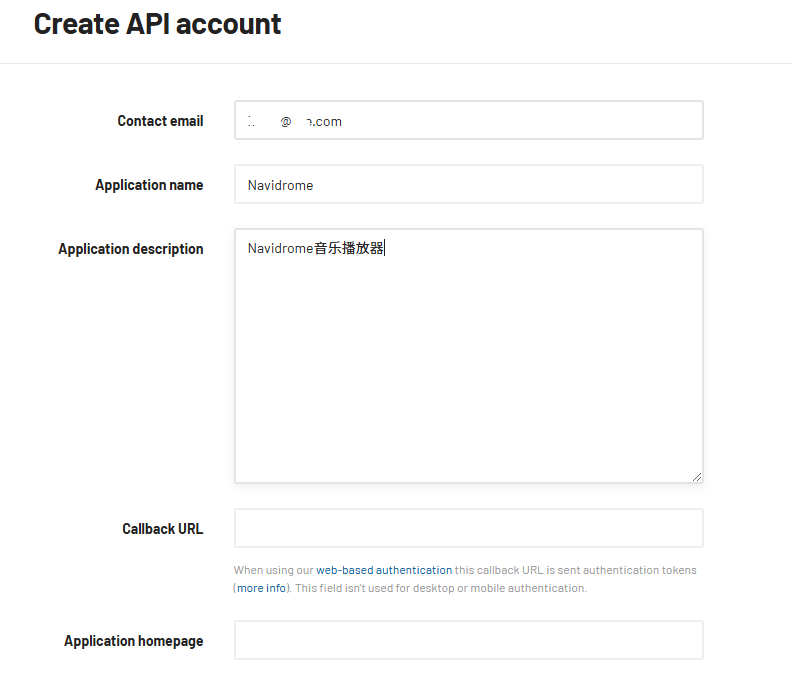
屏幕截图 2024-11-14 142529.png
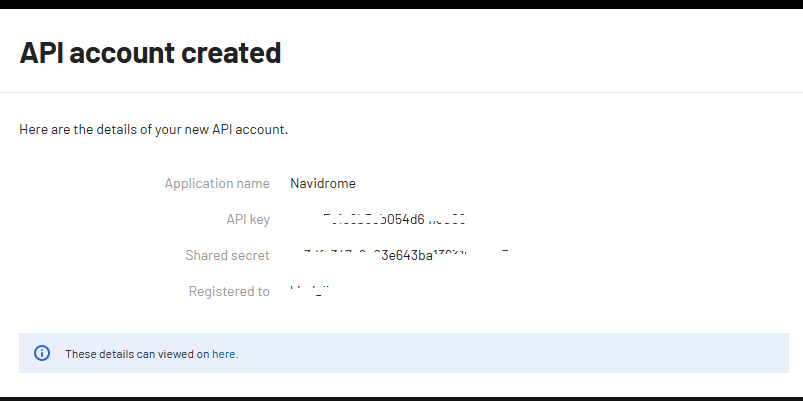
提交表单后,可以从 API account Created 页面获取 API KeyShared Secret
屏幕截图 2024-11-14 142620.png
将获取的密钥信息复制到刚才的 docker-compose.yml 文件内进行替换。

2). 获取 SPOTIFY 密钥信息

在 Spotify 中创建一个免费帐户,然后按照以下步骤操作:

单击 Spotify 的开发者仪表板中的 CREATE AN APP 按钮:https://developer.spotify.com/dashboard/applications
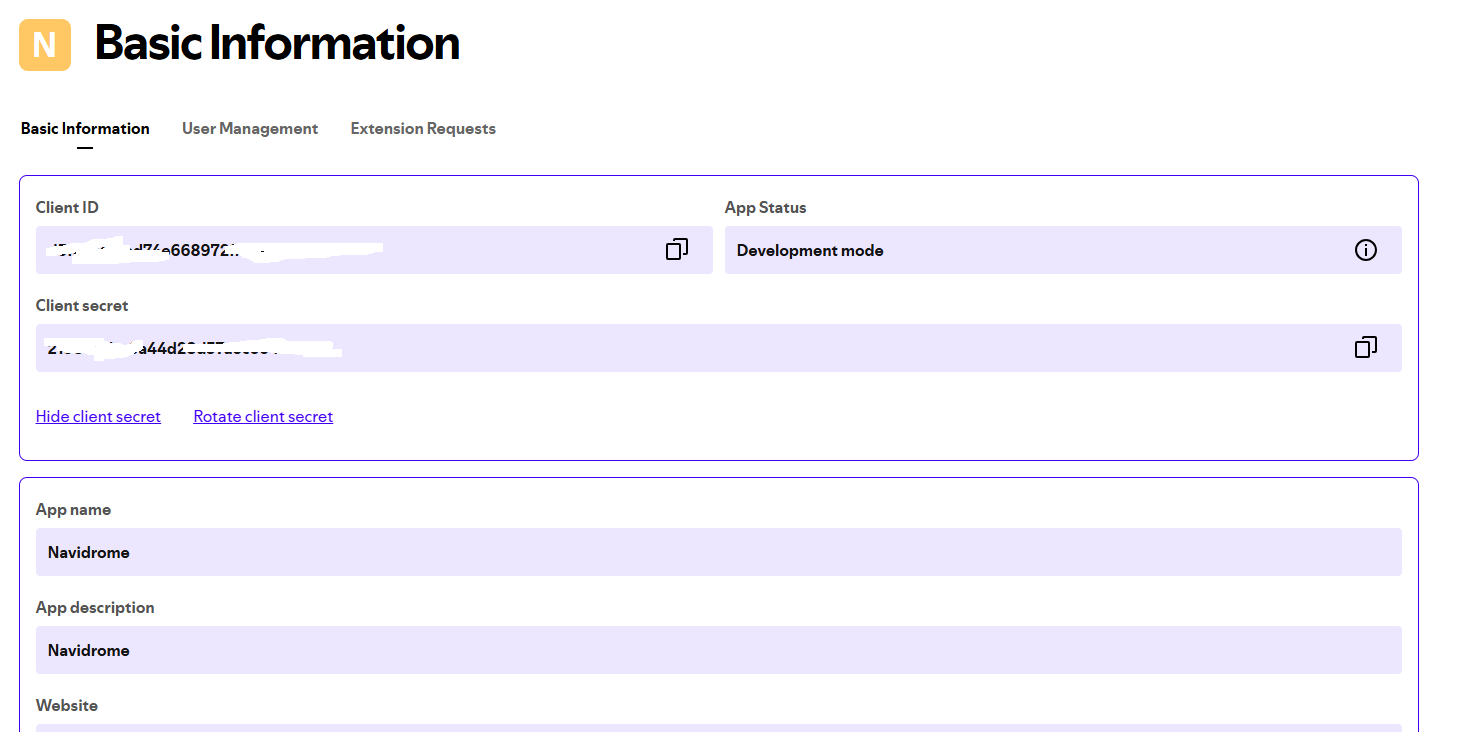
填入 应用名称 应用程序描述 重定向 URL(可以随意填写)计划使用(建议全部勾选)然后保存即可
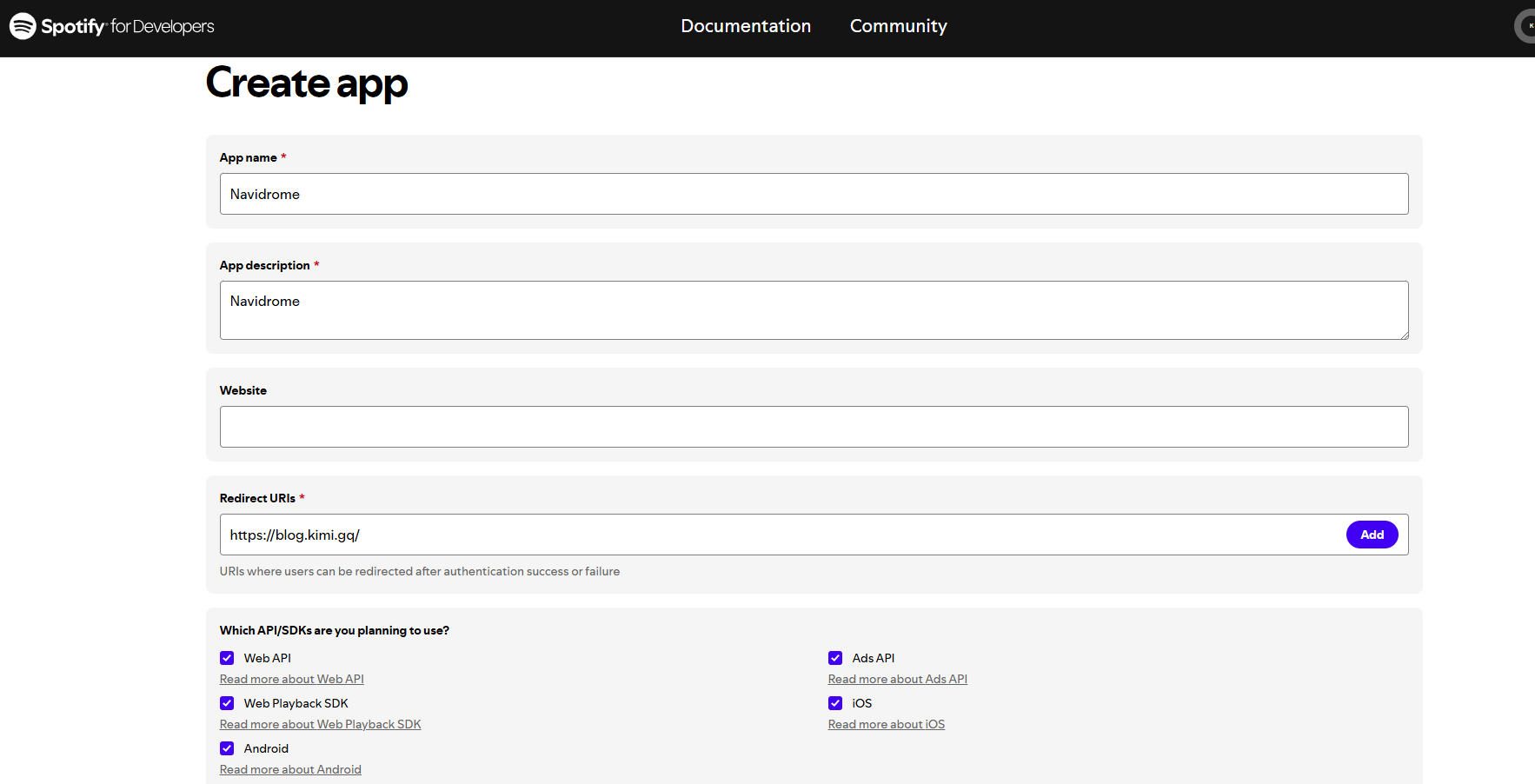
屏幕截图 2024-11-14 144555.png
屏幕截图 2024-11-14 144822.png
将获取的密钥信息复制到刚才的 docker-compose.yml 文件内进行替换。

  1. 启动Navidrome服务 进入包含 docker-compose.yml 文件的目录,运行以下命令:
docker-compose up -d

这会下载Navidrome镜像并在后台启动容器。

  1. 访问Navidrome
    安装完成后,在浏览器中输入 http://你的VPS_IP:4533,打开Navidrome登录界面。首次登录时会提示创建管理员账户,设置好后即可开始上传音乐和管理音乐库。

  2. 配置防火墙(如果需要)
    如果VPS上有防火墙(如iptables或firewalld),确保打开Navidrome的端口(例如4533):

sudo firewall-cmd --permanent --add-port=4533/tcp
sudo firewall-cmd --reload

这样,你的Navidrome音乐服务器就安装好了,可以通过Web界面管理和播放音乐。
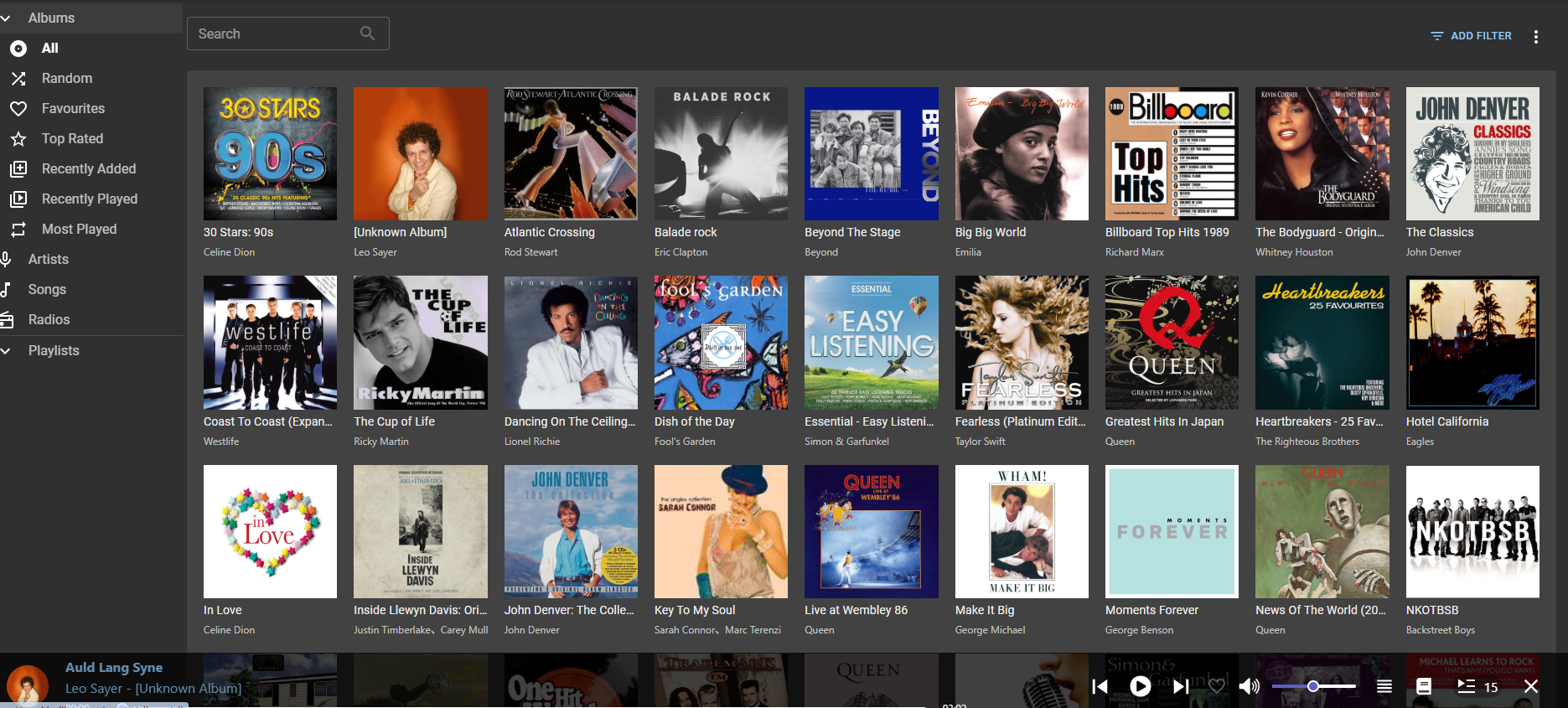
屏幕截图 2024-11-15 101619.png

**卸载

cd /home/docker/navidrome
docker compose down
cd ..
rm -rf /home/docker/navidrome # 完全删除

**音乐 上传 & 删除 **

安装 filebrowser 来管理歌曲文件,可以有效解决音乐 上传 & 删除

直接输入以下命令运行即可:

docker run -d --restart=always \
-v /home/box/music:/srv \  # 冒号左边的文件夹路径需与 Navidrome 保持一致
-p 8003:80 \  # 冒号左边可以改成自己服务器未被占用的端口
--name filebrowser \
langren1353/filebrowser-ckplayer

在Android客户端 Symfonium 中连接 Navidrome 服务器的步骤如下:

1. 打开 Symfonium 并添加新媒体源

  1. 在 Symfonium 主界面,点击右下角的 “+” 按钮,选择 “媒体来源”

  2. 从可用的媒体源列表中选择 Navidrome

2. 配置 Navidrome 服务器连接信息

Symfonium 会要求输入服务器信息,按照以下提示填写:

  • 服务器地址 :输入 Navidrome 服务器的 URL 地址。格式通常为:
http://你的VPS_IP:4533

例如:http://192.168.1.100:4533(将 192.168.1.100 替换为你 VPS 的实际 IP 地址)。

  • 用户名和密码 :输入在 Navidrome 设置的用户名和密码。如果你还没设置账号信息,打开 Navidrome 的 Web 管理界面创建一个用户。

3. 测试连接并保存

  1. 填写完连接信息后,点击 “测试连接” 以确保 Symfonium 能够成功连接到 Navidrome 服务器。

  2. 如果连接测试通过,点击 “保存”

4. 设置同步和扫描选项

  • 连接完成后,Symfonium 会开始同步你的音乐库。你可以在 Symfonium 的设置中自定义同步频率和首选项。

5. 播放音乐

一旦音乐库同步完成,你就可以在 Symfonium 中浏览和播放来自 Navidrome 服务器的音乐了。

如果你已经通过 Nginx Proxy Manager 用域名反代了 Navidrome,那么在 Symfonium 中连接时可以直接使用你的域名,无需填写端口。

设置步骤

  1. 服务器地址
  • 在 Symfonium 的 服务器地址 中填写你的域名,例如:
https://你的域名.com
  • 如果你在反向代理中配置了 HTTPS,确保在地址前使用 https://
  1. 端口
  • 因为使用了域名反向代理,通常无需填写端口。如果 Symfonium 要求填写端口,请使用默认端口:
    • HTTPS :443

    • HTTP :80(如果没有使用 HTTPS)

  1. 用户名和密码
  • 输入 Navidrome 中设置的用户名和密码。
  1. 测试连接
  • 填写完信息后,点击 测试连接 ,确保 Symfonium 能够正常访问你的 Navidrome 服务器。

设置完成后,保存配置,Symfonium 应该就可以通过域名连接到你的 Navidrome 音乐服务器了。

rclone 配置和挂载网盘

rclone 配置和挂载网盘

我主要想用VPS挂载国外的网盘,这里挂Box 网盘举例:

要使用 rclone 配置和挂载 Box 网盘,可以按照以下步骤进行配置: 1. 安装 rclone 确保你已经安装了 rclone。可以使用以下命令来安装(以 Linux 为例):

curl https://rclone.org/install.sh | sudo bash
  1. 运行 rclone 配置 使用以下命令开始配置:
rclone config
  1. 创建新的远程(Remote) 在 rclone 配置界面,选择 n 来创建一个新的远程。

  2. 命名远程 为这个远程命名,输入一个标识名称,例如 box

  3. 选择云存储类型 在提供的云存储列表中,选择 Box 的编号(通常是 7)。

  4. 设置 Box API 密钥 rclone 需要通过 OAuth2 来连接 Box:

  • Client ID 和 Client Secret :如果你有自己的 Box API 应用,可以输入你的 Client ID 和 Client Secret。如果没有,可以直接按回车跳过。

  • OAuth Token :接下来 rclone 会提示你是否要自动配置。输入 y 并按回车,rclone 会自动在浏览器中打开 Box 登录页面,让你授权 rclone 访问你的 Box 网盘。

  • 浏览器授权 :在浏览器中登录你的 Box 帐户,并授权 rclone 访问。

  1. 测试连接 配置完成后,你可以选择 q 退出配置界面,然后使用以下命令测试连接是否正常:
rclone lsd box:

如果成功,应该能看到 Box 网盘中的目录。

  1. 挂载 Box 网盘 可以使用 rclone mount 命令将 Box 网盘挂载到本地系统上:
rclone mount box:music /home/box/music --vfs-cache-mode writes

这里的box:music 是网盘挂载的目录而 /home/box/music 是你想要挂载的本地目录路径。--vfs-cache-mode writes 可以提高写入速度和稳定性。

自动挂载(可选)

如果希望 VPS 每次启动时自动挂载 Box 网盘,可以将 rclone mount 命令添加到系统的 systemd 服务中: 1. 创建 systemd 服务文件

sudo vi /etc/systemd/system/rclone-mounts.service
  1. 编辑服务文件 ,输入以下内容:
[Unit]
Description=Mount Box Drive using rclone
After=network-online.target

[Service]
Type=simple
ExecStart=/usr/bin/rclone mount box:music /home/box/music --vfs-cache-mode writes
ExecStop=/bin/fusermount -uz /home/box/music
Restart=always
User=root

[Install]
WantedBy=multi-user.target
  1. 启动并启用服务
sudo systemctl daemon-reload
sudo systemctl start rclone-mounts
sudo systemctl enable rclone-mounts

这样可以在每次 VPS 重启时自动挂载 Box 网盘。

在同一个服务文件中挂载多个网盘

可以在一个 systemd 服务文件中添加多个 rclone mount 命令,适合于网盘数量较少的情况。 1. 创建挂载目录 与上面相同,为每个网盘创建挂载目录:

sudo mkdir -p /home/box
sudo mkdir -p /home/gdrive
  1. 创建一个综合的 systemd 服务文件
sudo vi /etc/systemd/system/rclone-mounts.service
  1. 编辑服务文件内容 内容如下:
[Unit]
Description=Mount multiple cloud drives using rclone
After=network-online.target

[Service]
Type=simple
ExecStart=/usr/bin/rclone mount box: /home/box --vfs-cache-mode writes &
ExecStart=/usr/bin/rclone mount gdrive: /home/gdrive --vfs-cache-mode writes &
ExecStop=/bin/fusermount -uz /home/box
ExecStop=/bin/fusermount -uz /home/gdrive
Restart=always
User=root

[Install]
WantedBy=multi-user.target

ExecStart 中,使用 & 符号将每个挂载命令放到后台运行。

  1. 启用并启动服务
sudo systemctl daemon-reload
sudo systemctl start rclone-mounts
sudo systemctl enable rclone-mounts

这种方法可以将多个网盘挂载到同一个服务中,适合需要挂载多个网盘的情况。

2024年7月18日星期四

在serv00上部署影视网

进入serv00面板点左侧WWW website加了一个托管到CDN的域名
屏幕截图 2024-07-18 083408.png
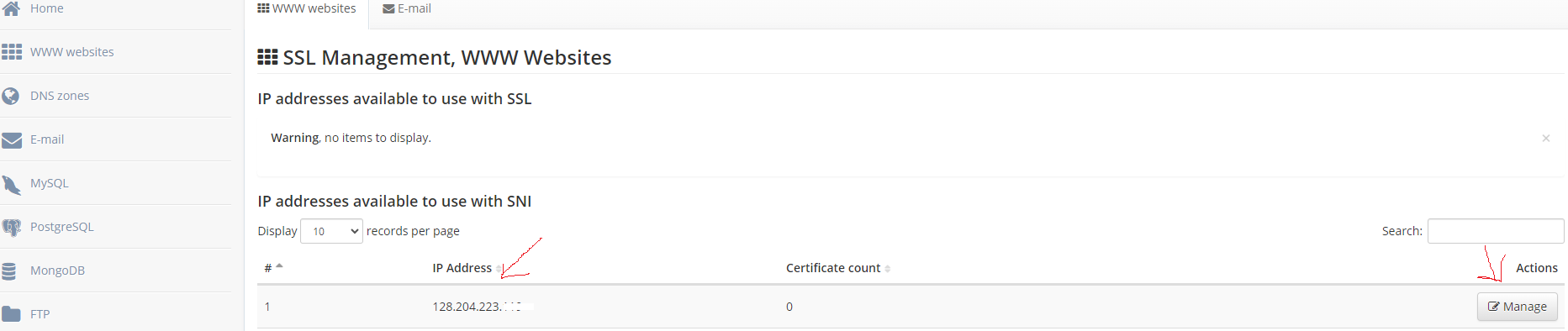
点上面的SSL Management,查看托管到CDN的IP,点右边manage
屏幕截图 2024-07-18 085136.png
添加域名证书
屏幕截图 2024-07-18 085625.png
下载苹果CMS源码DYXS2主题
点左侧File manager进入网站文件管理
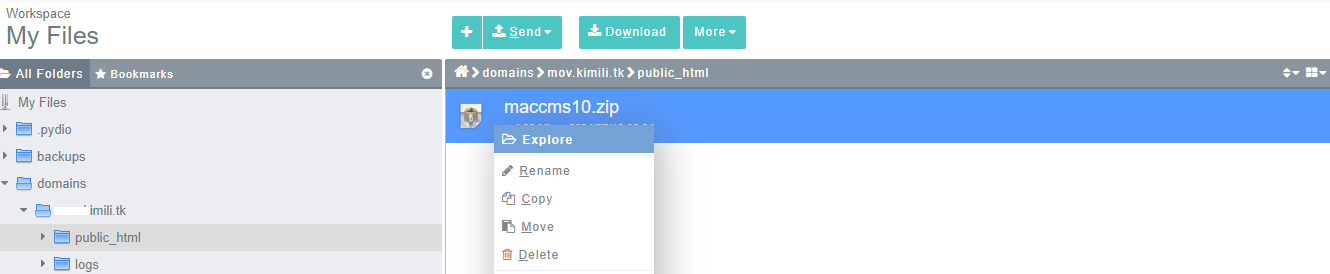
在domains目录的自己域名的public_html下上传CMS源码压缩包把文件解压到public_html文件夹下
屏幕截图 2024-07-18 090431.png
在域名文件夹新建.htaccess文件填写:
AddType application/x-httpd-php56 .php
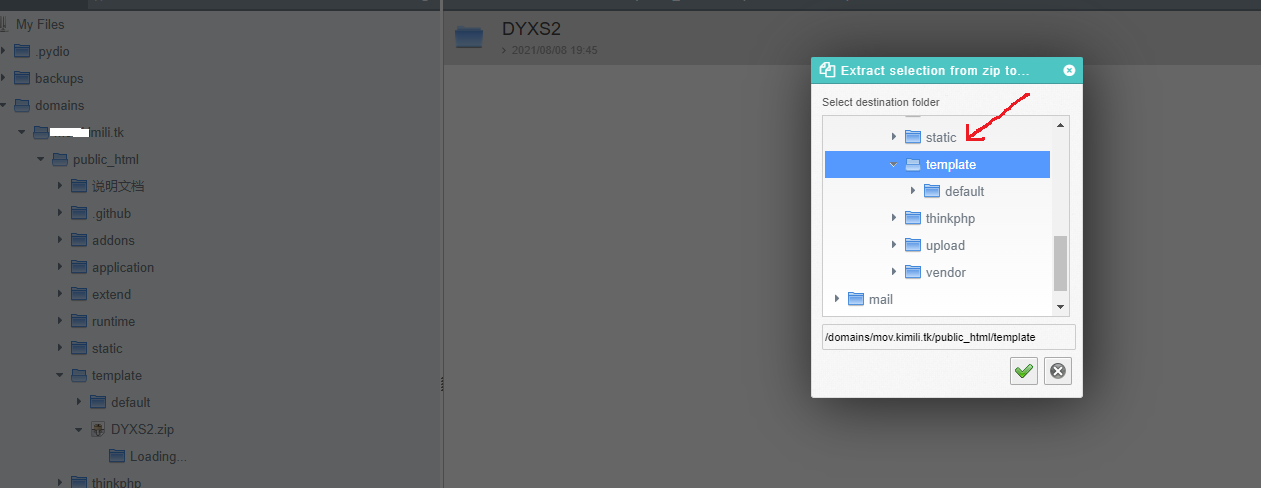
将主题压缩包把文件解压到template文件夹下
屏幕截图 2024-07-18 092041.png
在面板左侧点MySQL建一个数据库,记下密码点右侧manage查看用户名
屏幕截图 2024-07-18 092449.png
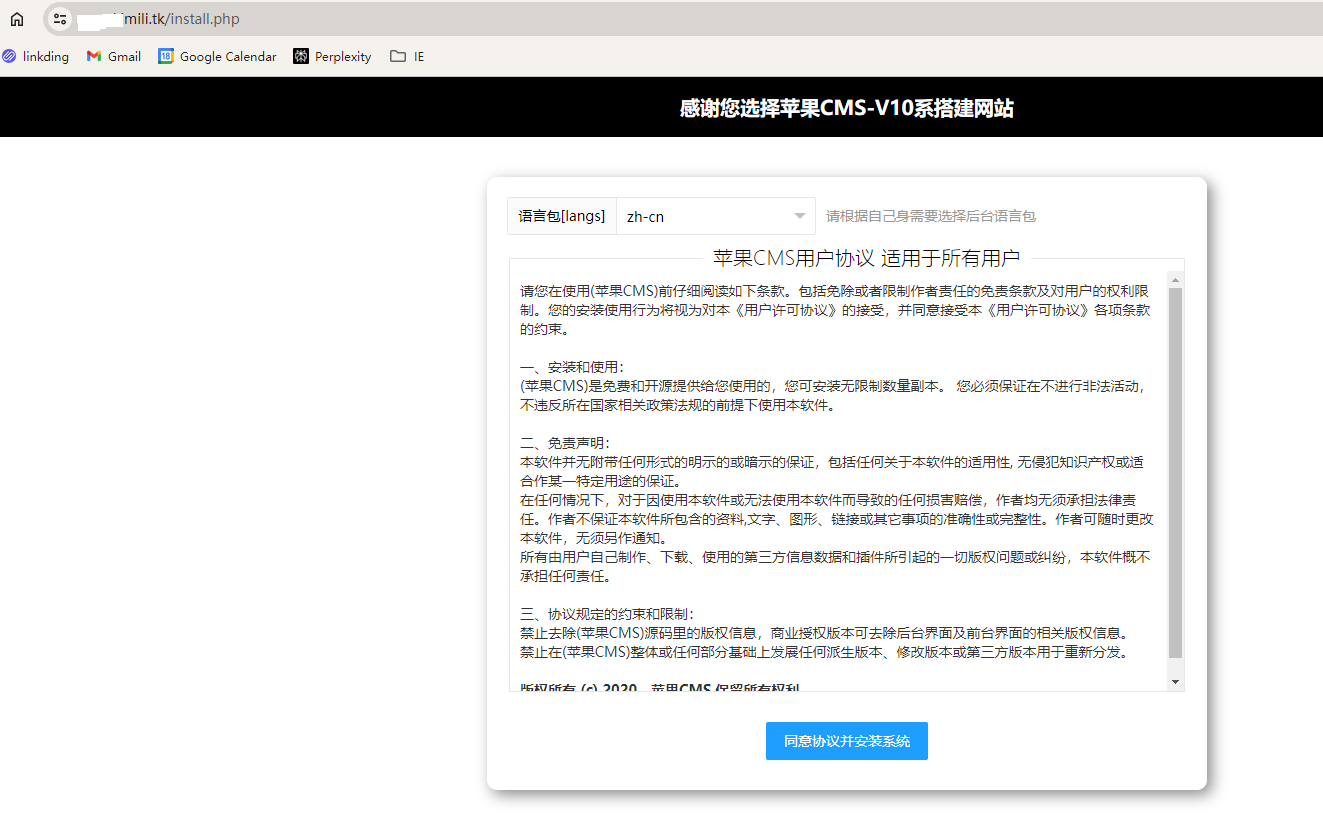
在浏览器中打开网站配置CMS
屏幕截图 2024-07-18 093223.png
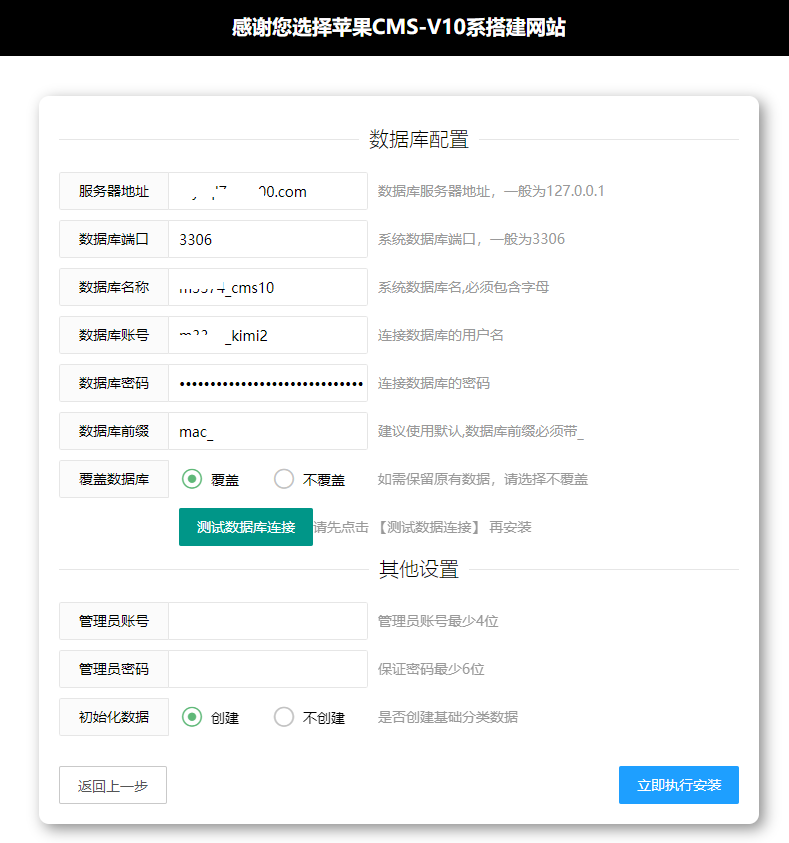
配置数据库完成安装
屏幕截图 2024-07-18 093704.png
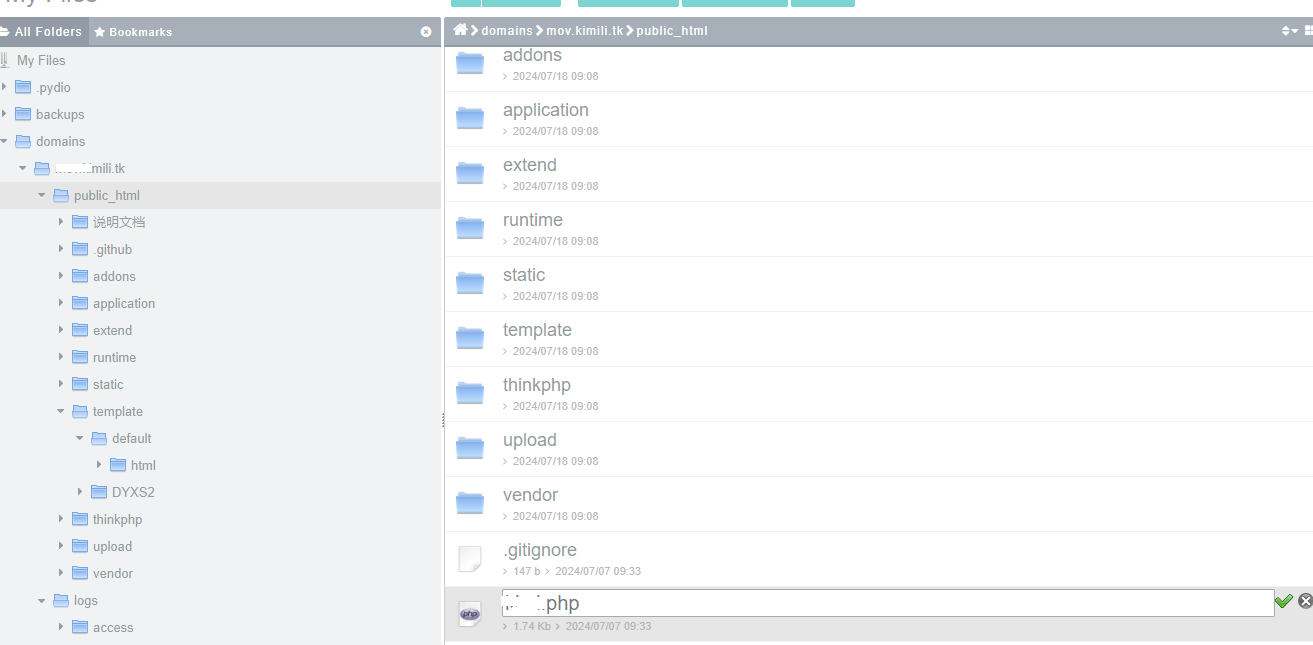
修改public_html文件夹下admin.php文件名改后台管理地址
屏幕截图 2024-07-18 094030.png
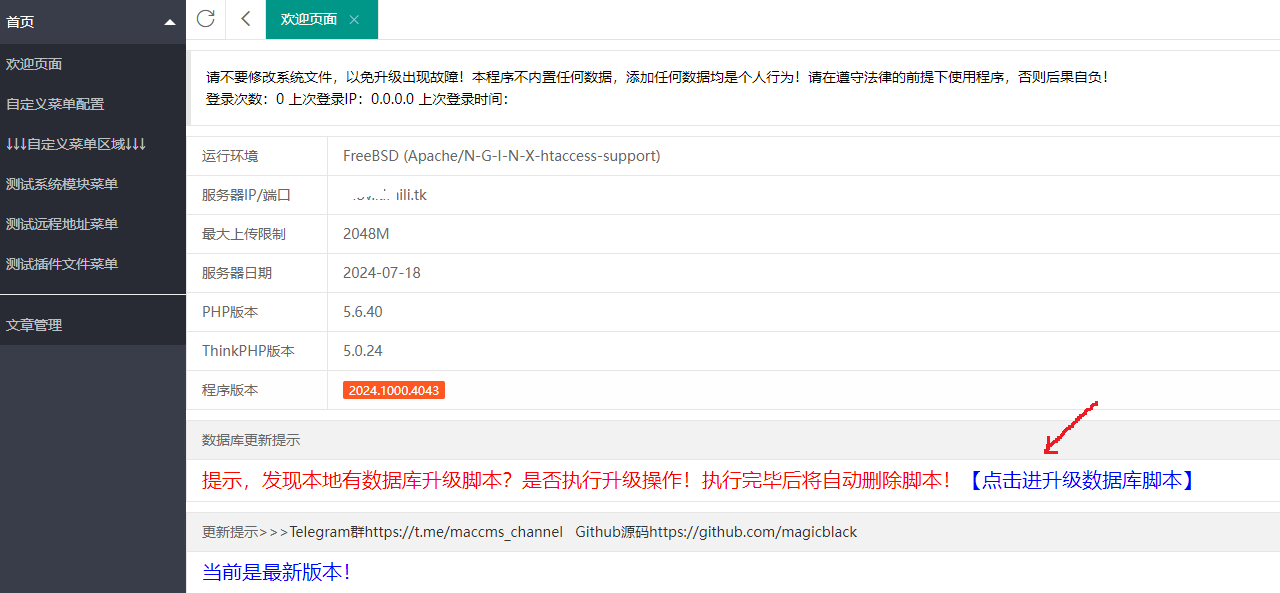
首页升级下数据库
屏幕截图 2024-07-18 094324.png
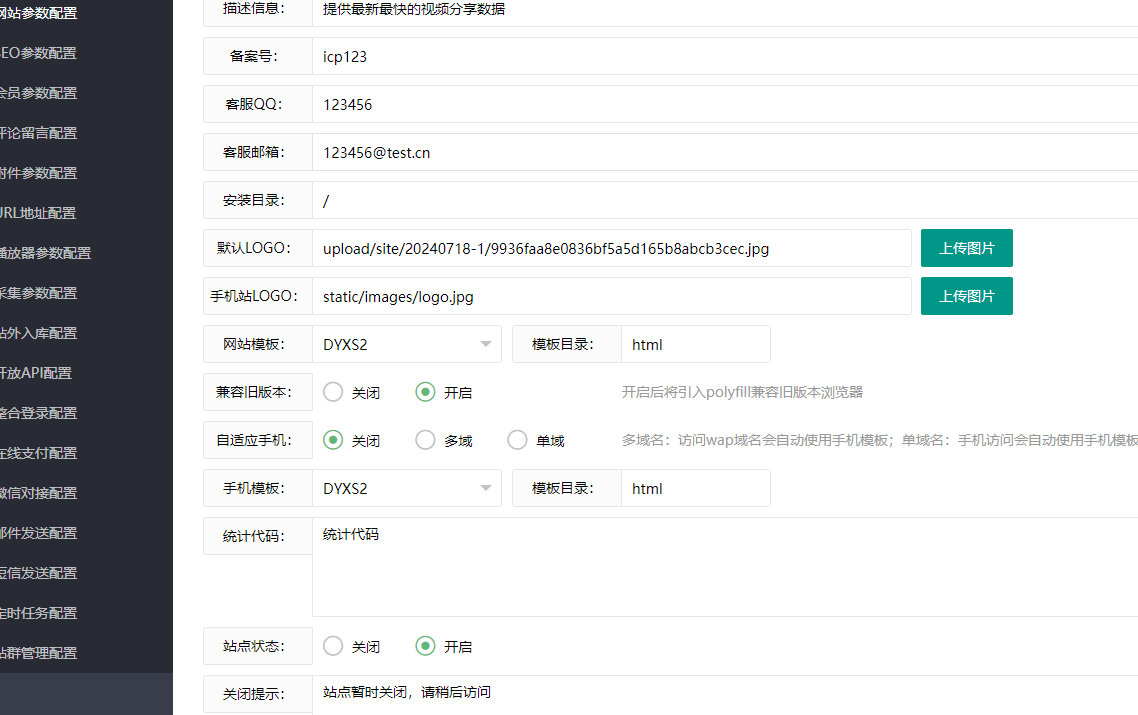
进入系统-网站参数配置修改下主题
屏幕截图 2024-07-18 094943.png
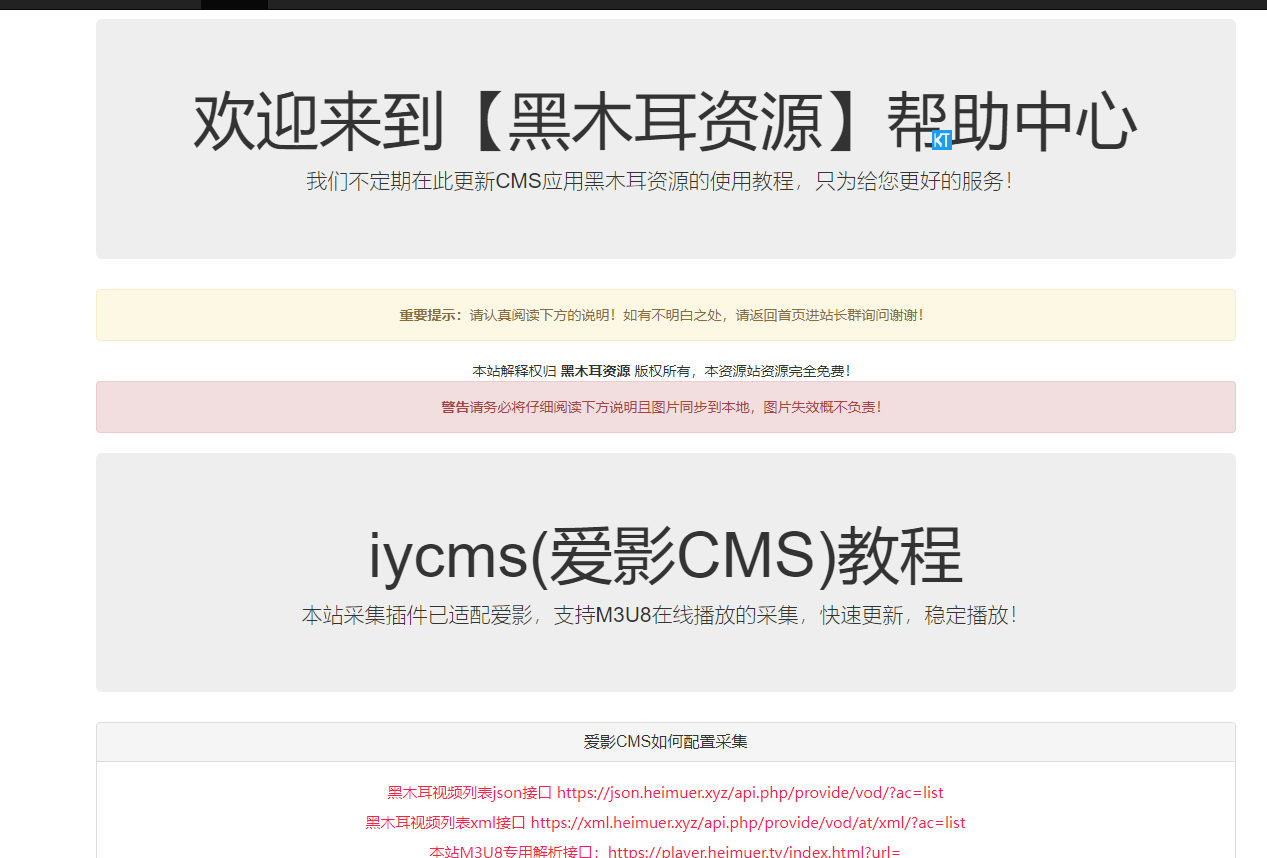
打开黑木耳采集影视站
屏幕截图 2024-07-18 095740.png
回到CMS后台管理里采集下加入黑木耳采集影视站
屏幕截图 2024-07-18 100054.png

回到面板系统-自定义菜单配置,在最后加入:
电影先生2.0,/vip.php/admin/Dyxs2/dyxs2set
将VIP改为前面自定义的文件名
屏幕截图 2024-07-18 100827.png
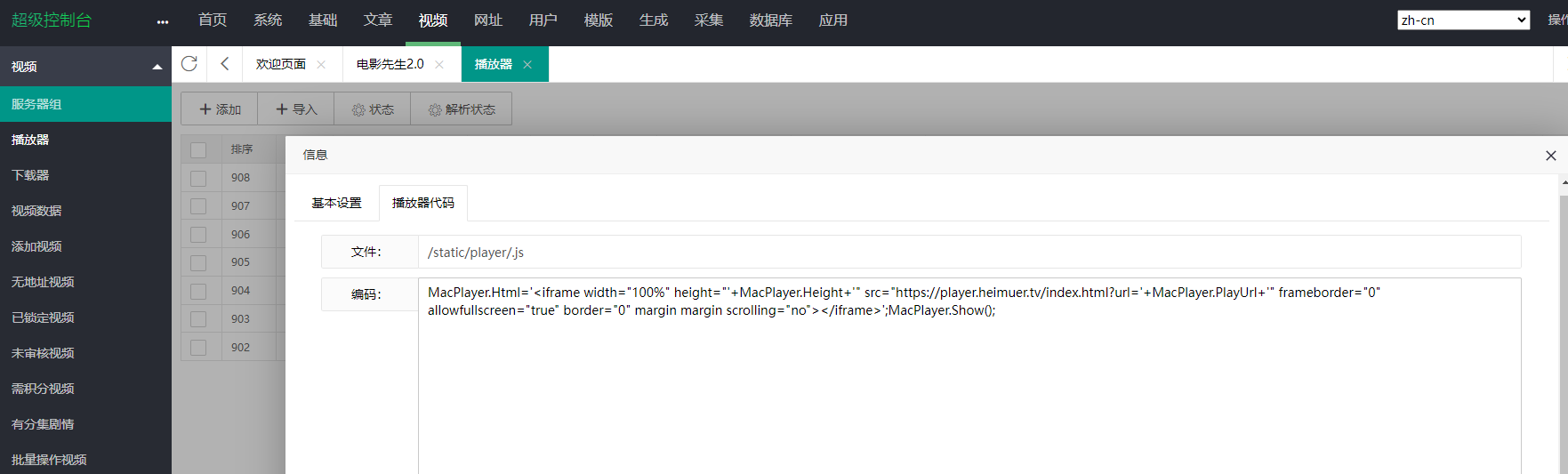
回到面板视频-播放器里添加播放器
屏幕截图 2024-07-18 102856.png
添加代码:

MacPlayer.Html='<iframe width="100%" height="'+MacPlayer.Height+'" src="https://player.heimuer.tv/index.html?url='+MacPlayer.PlayUrl+'" frameborder="0" allowfullscreen="true" border="0" margin margin scrolling="no"></iframe>';MacPlayer.Show();

屏幕截图 2024-07-18 102925.png
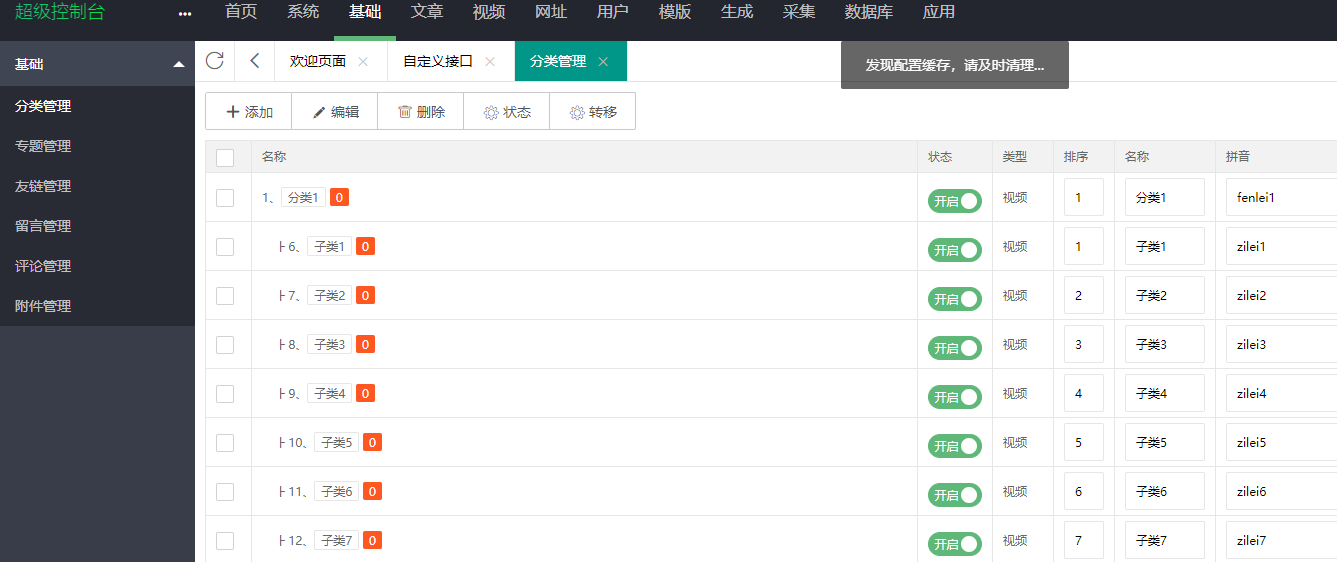
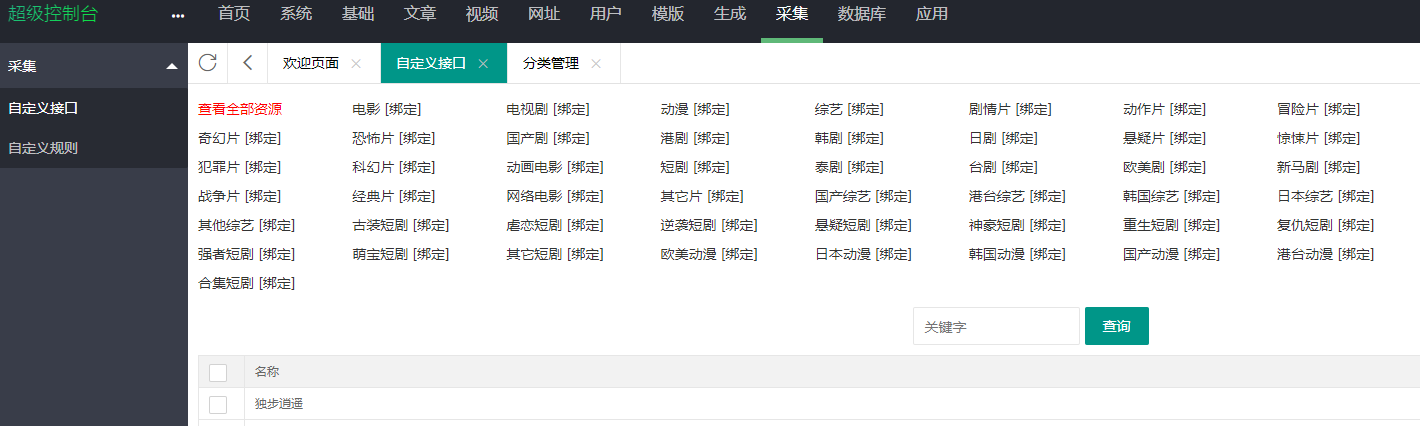
将采集-自定义接口绑定基础-分类管理
屏幕截图 2024-07-18 103644.png
屏幕截图 2024-07-18 103716.png
绑定后全采集。
设置自动采集
在自定义接口右键采集当天复制链接
屏幕截图 2024-07-18 150632.png
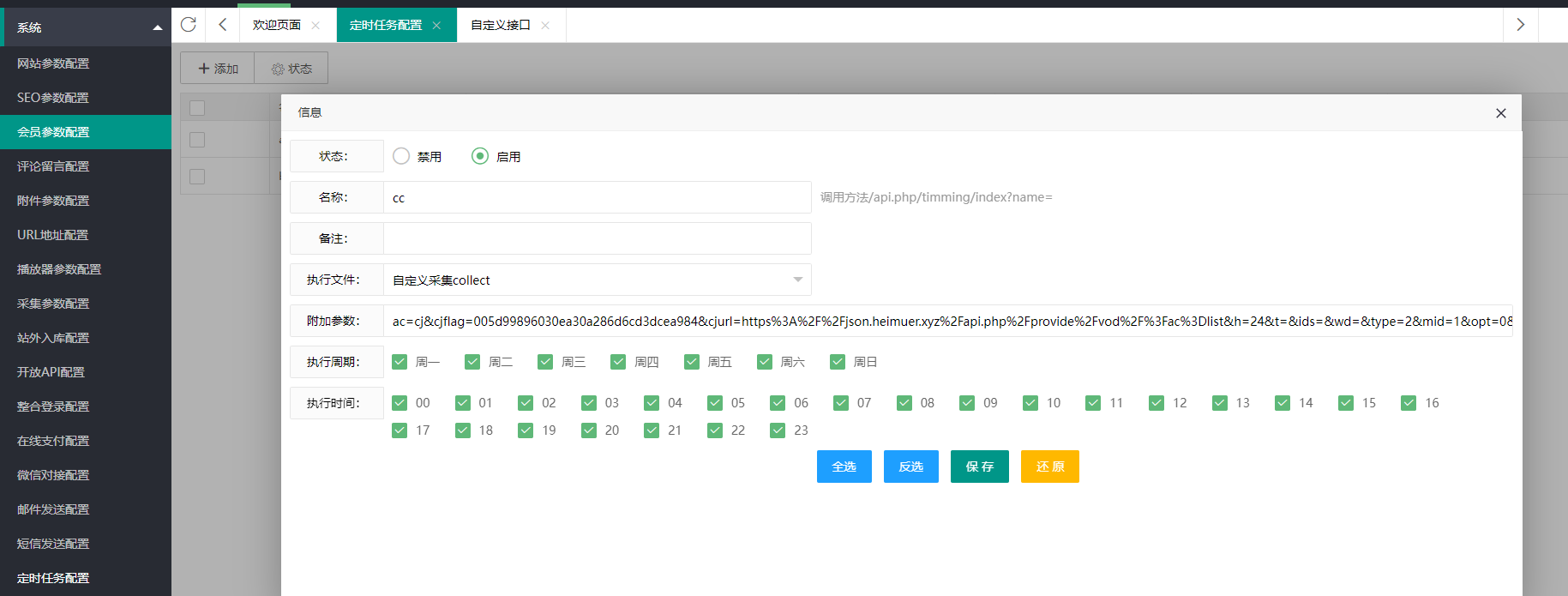
回到面板系统-定时任务配置-添加一个定时任务
附加参数中将复制链接ac前字符删除后填入-保存
屏幕截图 2024-07-18 150827.png
右键测试复制链接
屏幕截图 2024-07-18 151451.png
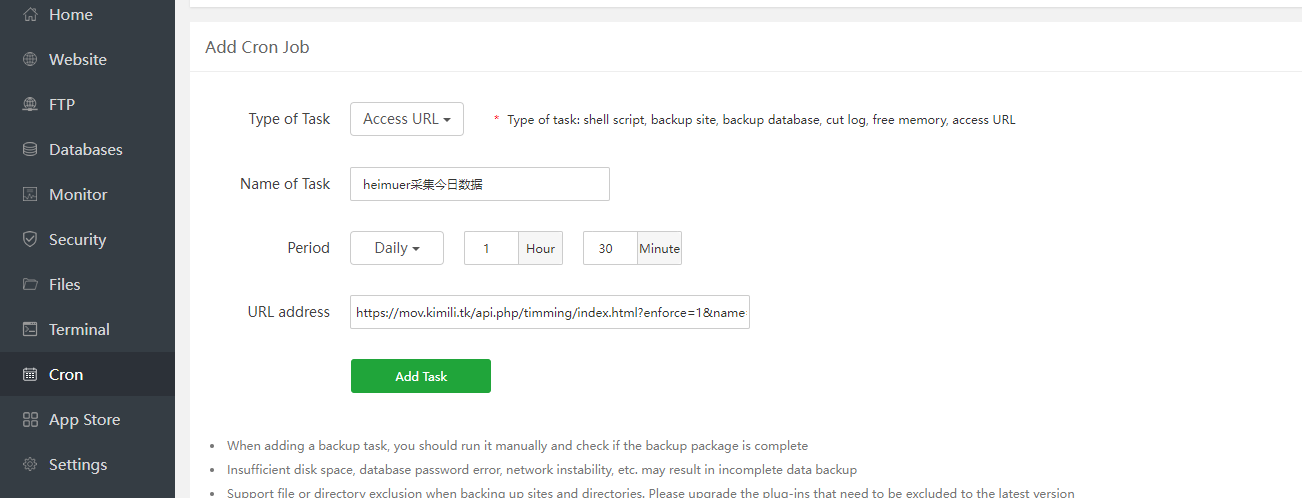
在宝塔面板中的计划任务中加入一条任务每天会自动采集
屏幕截图 2024-07-18 152408.png

2024年7月1日星期一

youtube中文频道

收藏小哥张恩鹏

Collection Brother Zhang Enpeng

77老大畢業於長庚中醫,目前沒有在執業, 很多人問我為什麼不當醫生跑來拍影片, 我知道醫生很賺錢、有地位、而且非常受人尊敬, 但拍影片,也沒甚麼不好, 醫生10分鐘,只能幫一個人, 但我的影片10分鐘,可以幫助到很多人。 只要心中有白袍,走到哪裡都是醫生!

77老大

歡迎來到「自說自話的總裁」 這裡有腦洞故事: 人類、宗教、傳說、遺跡和科幻; 這裡還有自說自話: 歷史、文化、哲學和胡思亂想。 希望大家喜歡。 記得訂閱我哦。 我們影片裡見囉。

自说自话的总裁

小岛大浪吹-非正经政经频道

小岛大浪吹-非正经政经频道

佬K奇談

佬K奇談

带你用实战解锁AI与自动化的商业价值。订阅我的频道,让AI成为你手中真实的力量! 人工智能、ChatGPT、AIGC 、自动化工作流,提高效率,探索前沿科技

回到Axton

光影二三事,成年人的睡前小故事🌙 悲歡離合,人生百態,让我陪你一起看看光影裏的那些事

光影二三事

【泡芙方 Prof. Fang】: 我是泡芙方,美国大学的教授。本科畢業四年半拿到教授職位。 會把我學習工作的經驗分享出來,幫助更多的人學習成長。 我主要分享的領域是:時間管理 規劃,自我提升,學習方法,留學申請。 你有想更進一步了解的,歡迎在YouTube頻道留言區跟我分享。

泡芙方 Prof. Fang

分享AI实战与落地的知识,高效探索ChatGPT的使用方法、技巧与行业应用场景 欢迎订阅我的频道,带你实战解锁人工智能、AI Agent的商业价值,让AI成为你手中真正的生产力!

AI学长小林

主要一些obsidian教学

克里斯太郎

分享关于AI的Why和How

huangyihe

喜欢与「激发创意」相关内容。 通过个人知识管理(PKM)和Tools for Thought(TFT)来思考生产力问题,解决复杂问题。 每一个idea note都是一颗星星,无数星星交织形成知识星云。Nebula-PKM是需要我们探索、发现,孕育新创意的地方

Echo_NebulaPKM

Introduction and analysis about useful software, mostly freeware or open source tools.看一些obsidian教学

Jerry's Software Channel

在這裡,會有電子相關實驗、產品開箱&操作、創客作品以及工作上學習的分享,希望能夠實踐maker精神,激發出你我的創造力! 也歡迎來到FB粉絲專頁跟我們一起討論呦!

Hedgehog刺蝟幫

中國最酷的優質生活視頻品牌。 The most popular life style video channel in China. 每天一條原創短視頻,每天講述壹個動人的故事。 Daily Original Short Videos That Tell Touching Stories

一条Yit

致力于科学上网以及硬软件安装和免费(便宜)资源的一些分享。 Dedicated to scientific Internet access as well as hardware and software installation and some sharing of free (cheap) resources.

波仔分享

数字货币全职交易员,擅长比特币趋势交易 | K线技术分析 | 套利,偶尔做一下日内短线交易。 我做视频四大准则:让普通人一学就会 | 学会的能赚到钱 | 可以手把手跟着操作 | 覆盖原理和实操

以太坊教授幣哥

主要讲一引起比特币交易知识

大方BigFang

我是老石,帝国理工博士、芯片工程师、研究者。在这里我会持续带来和芯片与半导体行业相关的科普、硬核以及偶尔极度硬核的内容,我也会分享一些帮助我们更加高效的学习和工作方法,欢迎关注,让我们一起学习成长。

老石谈芯

CM喂饭,干货满满,从技术分享到落地应用-CF-V@RAY

CM喂饭 干货满满

泛科學院與你分享人工智慧相關應用,每週更新兩集,讓我們帶你進入科技與創新的奇妙世界,為未來開啟無限可能! 泛科學院的主持人是 AJ與A編,AJ有15年的軟體測試與電腦教育經驗,善於協助偏鄉NPO提升資訊能力,以Maker角度用發明解決身邊大小問題。A編是泛科學網站主編,擅長搞懂任何複雜事物,再轉化為有趣的說明方式。 泛科學院跟(大家可能比較熟的)PanSci泛科學都是泛科知識公司經營的知識型頻道,請多多指教~

泛科學院

PAPAYA 希望以最淺白易懂的方式,讓大家能夠輕鬆上手常用的電腦軟體。

PAPAYA 電腦教室

CHRISHERIA的频道

CHRIS HERIA

Share and use free windows software, Android software sharing, iOS software sharing, chrome plug-in, boutique website, soft routing, Qunhui nas and so on-阿雷

AL technology

带你用实战解锁AI与自动化的商业价值。订阅我的频道,让AI成为你手中真实的力量! 人工智能、ChatGPT、AIGC 、自动化工作流,提高效率,探索前沿科技。

回到Axton

Hi I'm Daniel Vadnal, a physio with 15 years of calisthenics experience. Learn how to become a bodyweight beast with FitnessFAQs videos.

FitnessFAQs

数字化生活 数字化技术 数字化安全 数字化创业 数字化赚钱 数字化故事 数字化转型 数字化经济 数字化游民的lifestyle

Uncle LUO老羅叔叔的數字生活指南