在VPS上使用Docker安装Navidrome音乐服务器的步骤如下:
前提条件
-
已安装Docker和Docker Compose。
-
有一个正在运行的VPS,建议操作系统为CentOS、Ubuntu或Debian等Linux系统。
安装步骤
- 更新系统并安装Docker(如果尚未安装)
如果还没有安装Docker,可以使用以下命令安装:
# 更新软件包
sudo apt update && sudo apt upgrade -y  # Ubuntu/Debian
sudo yum update -y && sudo yum upgrade -y  # CentOS

# 安装 Docker
curl -fsSL https://get.docker.com | bash
启动Docker并设置为开机自启动:
sudo systemctl start docker
sudo systemctl enable docker
### 安装 Docker Compose
运行以下命令来安装 docker-compose:
sudo apt update
sudo apt install docker-compose -y
这会安装稳定版的 docker-compose。
### 验证安装
安装完成后,运行以下命令确认安装成功:
docker-compose --version
- 创建Docker Compose文件
Navidrome可以使用Docker Compose来简化配置。在服务器的目录中创建一个docker-compose.yml文件,文件内容如下:
version: '3'

services:
  navidrome:
    image: deluan/navidrome:latest
    container_name: navidrome
    ports:
      - "4533:4533"  # 你可以自定义端口
    environment:
      ND_SCANSCHEDULE: 1h
      ND_LASTFM_ENABLED: "true"
      ND_LASTFM_APIKEY: b3cb054 # 修改成自己的APIKEY
      ND_LASTFM_SECRET: 6c03e643b # 修改成自己的SECRET
      ND_SPOTIFY_ID: 74e668972 # 修改成自己的ID
      ND_SPOTIFY_SECRET: d28d37aec654fd # 修改成自己的SECRET
      ND_LASTFM_LANGUAGE: zh
      ND_LOGLEVEL: info
      ND_SESSIONTIMEOUT: 24h
      ND_BASEURL: ""
      ND_ENABLETRANSCODINGCONFIG: "true" #在 UI 中启用转码配置
      ND_TRANSCODINGCACHESIZE: "200M" #转码缓存的大小。设置"0"为禁用缓存 默认"100MB"
      ND_IMAGECACHESIZE: "200M"  #图像(艺术作品)缓存的大小。设置"0"为禁用缓存,默认"100MB"
      ND_UIWELCOMEMESSAGE: "Treat yourself well." #web页面的欢迎词
    volumes:
      - ./data:/data                 # 数据文件夹挂载
      - /home/box/music:/music       # 音乐文件夹挂载
    restart: unless-stopped
获取 LASTFM & SPOTIFY 密钥信息
1). 获取 LASTFM 密钥信息
首先需要一个 Last.fm 免费帐户,其次你要能访问 Last.fm
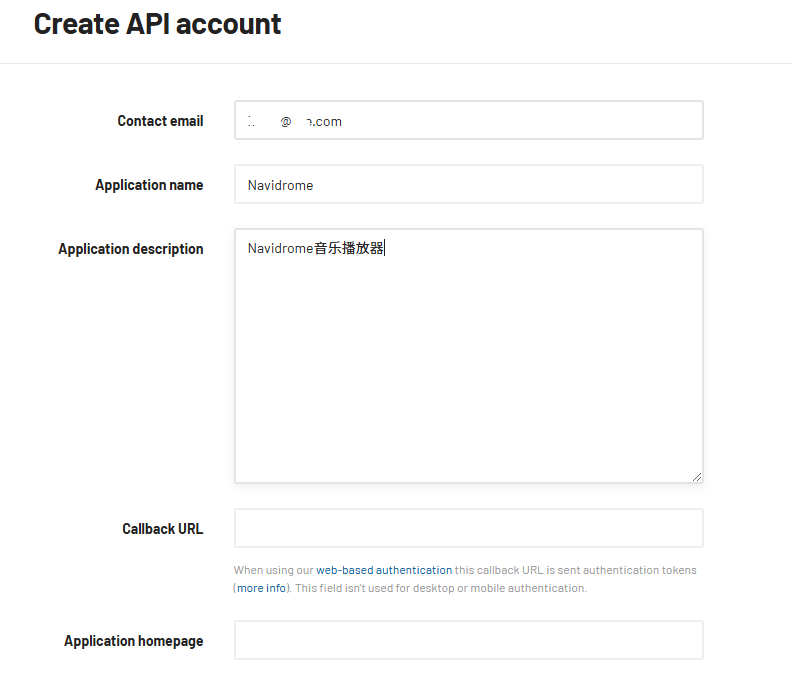
转到 https://www.last.fm/api/account/create 并创建一个 API 帐户。只有应用程序名称 字段是强制性的
提交表单后,可以从 API account Created 页面获取 API Key 和 Shared Secret
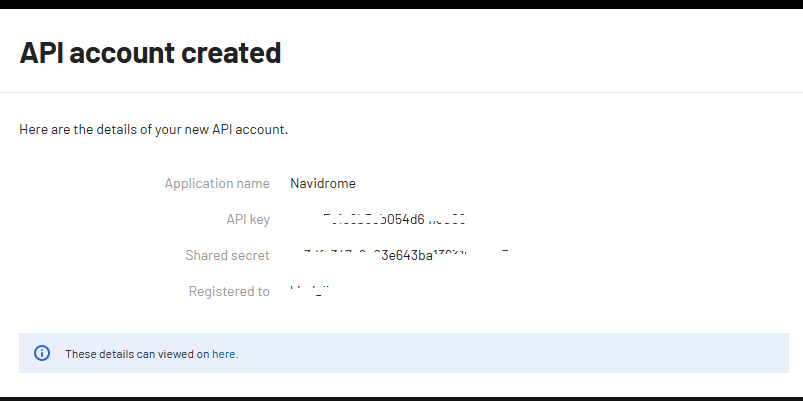
将获取的密钥信息复制到刚才的 docker-compose.yml 文件内进行替换。
2). 获取 SPOTIFY 密钥信息
在 Spotify 中创建一个免费帐户,然后按照以下步骤操作:
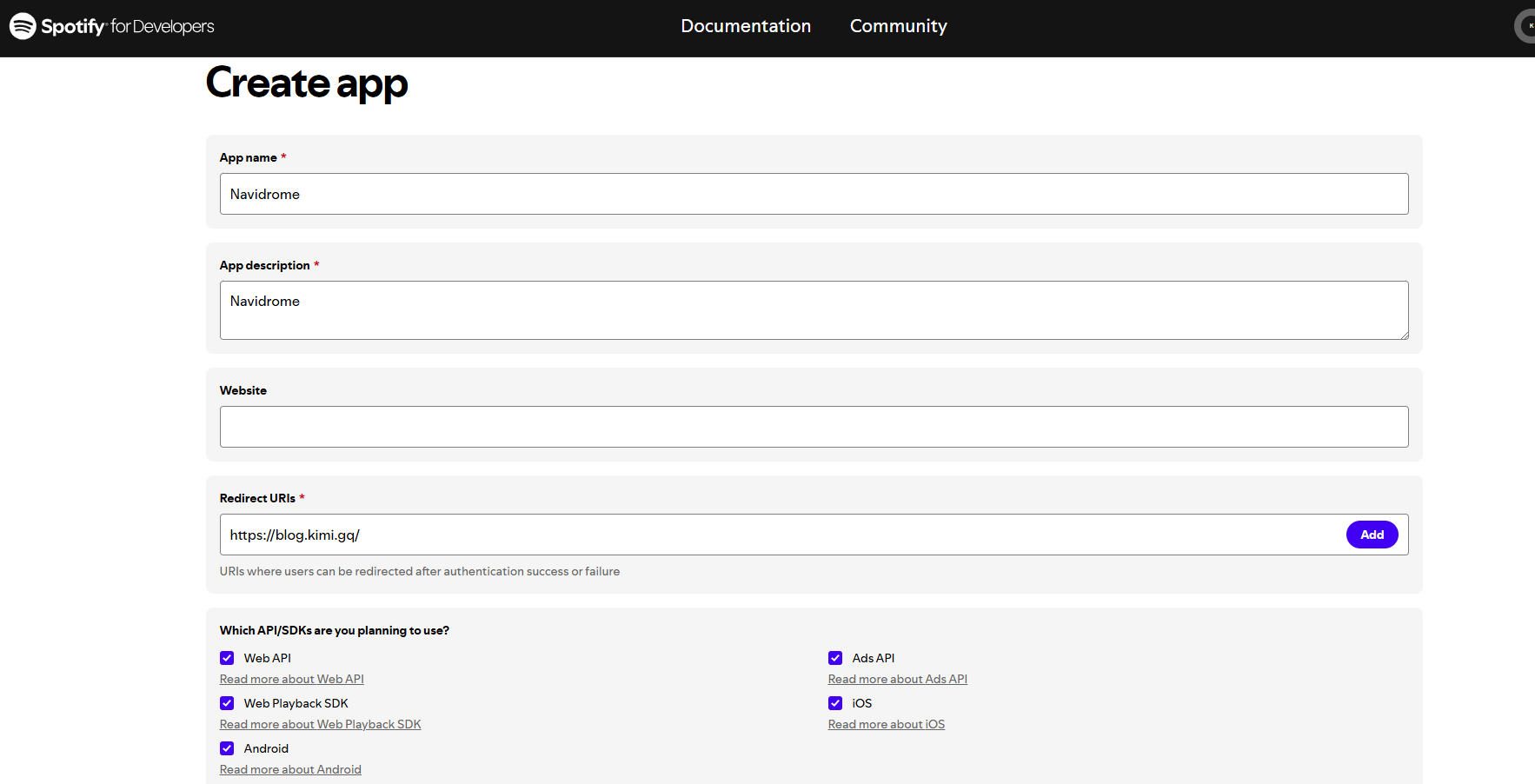
单击 Spotify 的开发者仪表板中的 CREATE AN APP 按钮:https://developer.spotify.com/dashboard/applications
填入 应用名称 应用程序描述 重定向 URL(可以随意填写)计划使用(建议全部勾选)然后保存即可
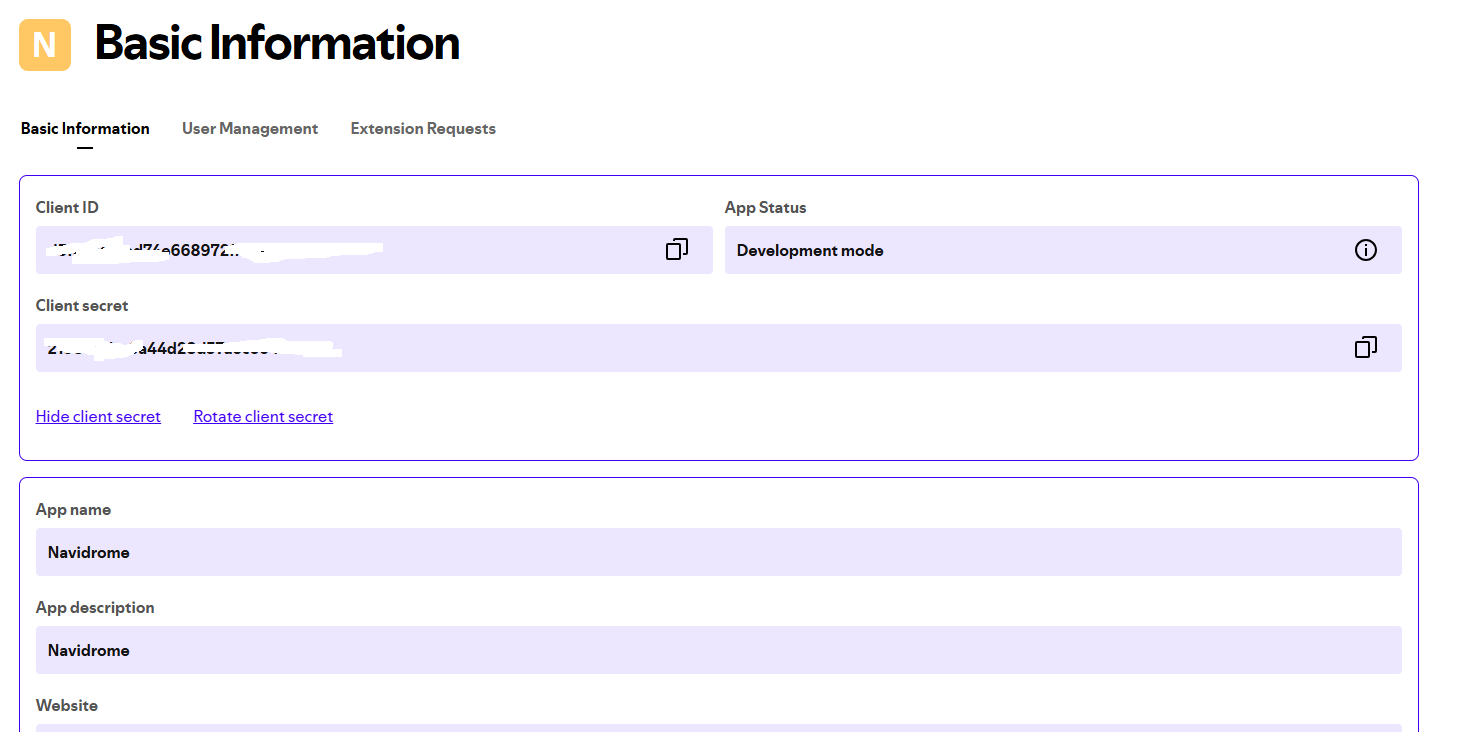
将获取的密钥信息复制到刚才的 docker-compose.yml 文件内进行替换。
- 启动Navidrome服务 进入包含
docker-compose.yml文件的目录,运行以下命令:
docker-compose up -d
这会下载Navidrome镜像并在后台启动容器。
-
访问Navidrome
安装完成后,在浏览器中输入http://你的VPS_IP:4533,打开Navidrome登录界面。首次登录时会提示创建管理员账户,设置好后即可开始上传音乐和管理音乐库。 -
配置防火墙(如果需要)
如果VPS上有防火墙(如iptables或firewalld),确保打开Navidrome的端口(例如4533):
sudo firewall-cmd --permanent --add-port=4533/tcp
sudo firewall-cmd --reload
这样,你的Navidrome音乐服务器就安装好了,可以通过Web界面管理和播放音乐。
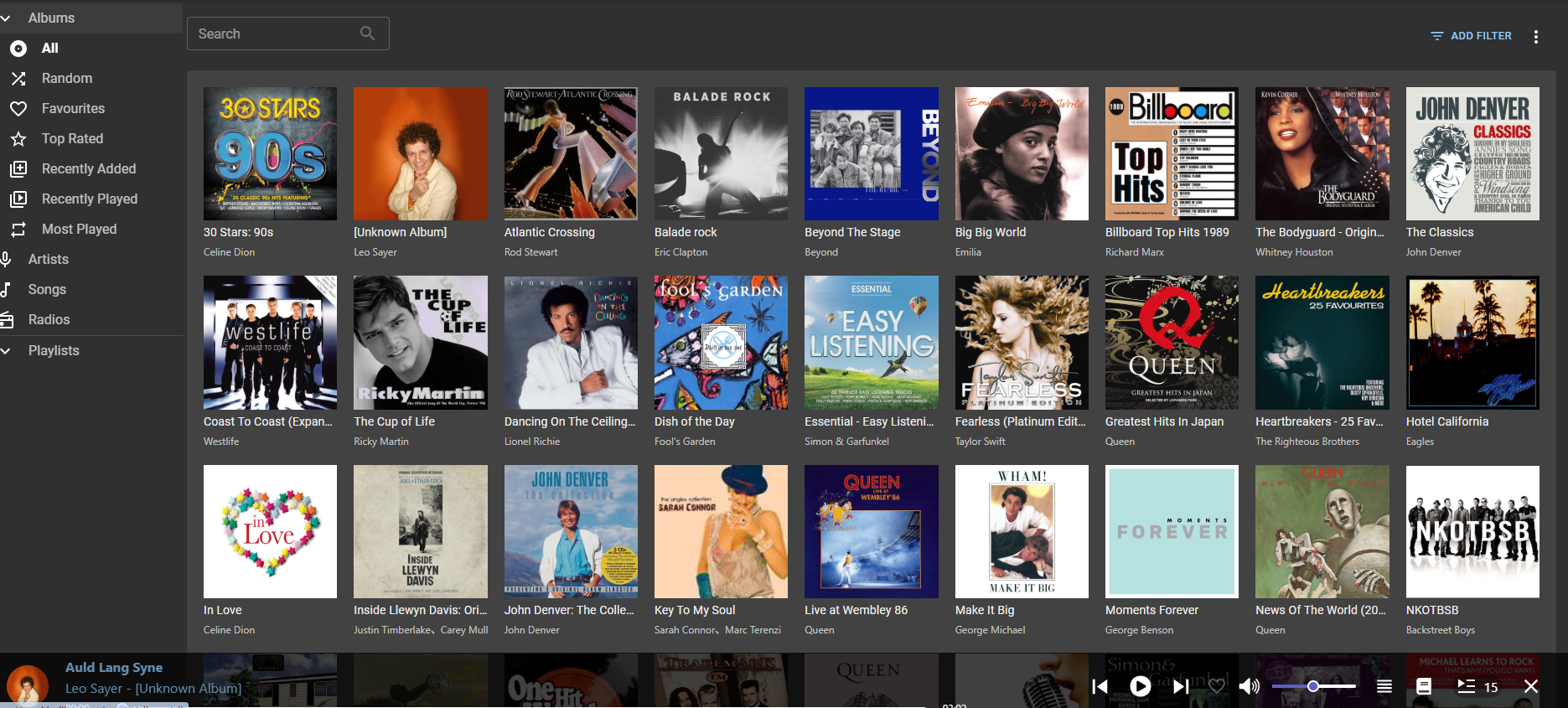
**卸载
cd /home/docker/navidrome
docker compose down
cd ..
rm -rf /home/docker/navidrome # 完全删除
**音乐 上传 & 删除 **
安装 filebrowser 来管理歌曲文件,可以有效解决音乐 上传 & 删除
直接输入以下命令运行即可:
docker run -d --restart=always \
-v /home/box/music:/srv \  # 冒号左边的文件夹路径需与 Navidrome 保持一致
-p 8003:80 \  # 冒号左边可以改成自己服务器未被占用的端口
--name filebrowser \
langren1353/filebrowser-ckplayer
在Android客户端 Symfonium 中连接 Navidrome 服务器的步骤如下:
1. 打开 Symfonium 并添加新媒体源
-
在 Symfonium 主界面,点击右下角的 “+” 按钮,选择 “媒体来源” 。
-
从可用的媒体源列表中选择 Navidrome 。
2. 配置 Navidrome 服务器连接信息
Symfonium 会要求输入服务器信息,按照以下提示填写:
- 服务器地址 :输入 Navidrome 服务器的 URL 地址。格式通常为:
http://你的VPS_IP:4533
例如:http://192.168.1.100:4533(将 192.168.1.100 替换为你 VPS 的实际 IP 地址)。
- 用户名和密码 :输入在 Navidrome 设置的用户名和密码。如果你还没设置账号信息,打开 Navidrome 的 Web 管理界面创建一个用户。
3. 测试连接并保存
-
填写完连接信息后,点击 “测试连接” 以确保 Symfonium 能够成功连接到 Navidrome 服务器。
-
如果连接测试通过,点击 “保存” 。
4. 设置同步和扫描选项
- 连接完成后,Symfonium 会开始同步你的音乐库。你可以在 Symfonium 的设置中自定义同步频率和首选项。
5. 播放音乐
一旦音乐库同步完成,你就可以在 Symfonium 中浏览和播放来自 Navidrome 服务器的音乐了。
如果你已经通过 Nginx Proxy Manager 用域名反代了 Navidrome,那么在 Symfonium 中连接时可以直接使用你的域名,无需填写端口。
设置步骤
- 服务器地址 :
- 在 Symfonium 的 服务器地址 中填写你的域名,例如:
https://你的域名.com
- 如果你在反向代理中配置了 HTTPS,确保在地址前使用
https://。
- 端口 :
- 因为使用了域名反向代理,通常无需填写端口。如果 Symfonium 要求填写端口,请使用默认端口:
-
HTTPS :443
-
HTTP :80(如果没有使用 HTTPS)
-
- 用户名和密码 :
- 输入 Navidrome 中设置的用户名和密码。
- 测试连接 :
- 填写完信息后,点击 测试连接 ,确保 Symfonium 能够正常访问你的 Navidrome 服务器。
设置完成后,保存配置,Symfonium 应该就可以通过域名连接到你的 Navidrome 音乐服务器了。

没有评论:
发表评论